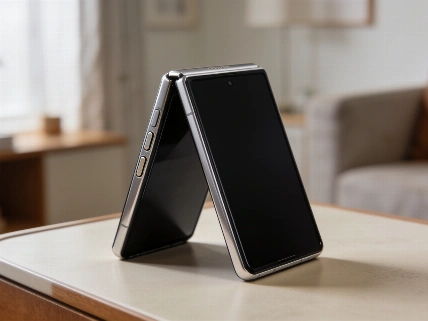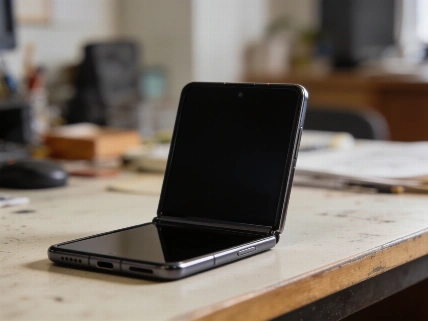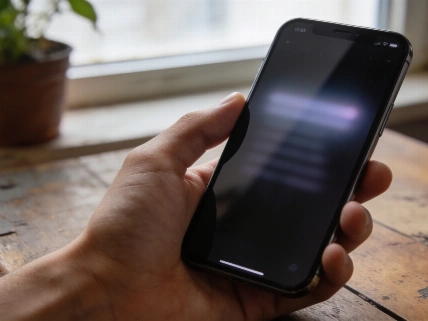
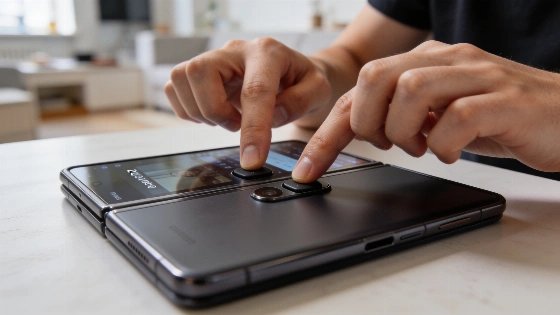
Попытка сделать скриншот на раскрытом Galaxy Z Fold 8 может обернуться настоящим испытанием. Тонкий корпус, неравномерная отдача кнопок и размеры устройства превращают привычное одновременное нажатие боковой и кнопки уменьшения громкости в акробатику, особенно если смартфон разложен на столе или в руках.
Samsung не оставила пользователей без вариантов. Компания внедрила сразу несколько альтернативных способов захвата экрана, чтобы владельцы новых складных моделей не зависели от неудобных физических кнопок. Это не просто косметические опции - для многих они становятся единственным рабочим решением.
Скриншот без кнопок: что реально работает
Самый быстрый способ - жест "Провести ладонью". Достаточно провести ребром ладони по экрану слева направо или наоборот. Включается функция через "Настройки" - "Дополнительные функции" - "Движения и жесты" - "Снимок экрана ладонью".
Второй вариант - добавить кнопку "Скриншот" в быстрые настройки One UI. Для этого откройте панель быстрых настроек, перейдите в режим редактирования и перетащите иконку "Снимок экрана" в избранное. После этого скриншот делается одним тапом - никаких акробатических трюков.
Если нужно сразу выделить и сохранить только часть экрана, пригодится инструмент AI Select на панели Edge. Откройте Edge-панель, выберите AI Select, выделите нужную область и сохраните результат. Это особенно удобно для работы с документами или переписками.
Для тех, кто предпочитает навигационные кнопки вместо жестов, есть модуль NavStar в приложении Good Lock. После установки NavStar можно добавить отдельную кнопку скриншота прямо на навигационную панель. Good Lock теперь доступен глобально, так что ограничений по региону нет.
Любителям кастомизации подойдёт "Ассистент-меню" из раздела специальных возможностей. После активации на экране появляется плавающая кнопка, в которой можно разместить ярлык для скриншота и другие часто используемые функции.
Голосовые и игровые сценарии: когда нужны особые решения
Если руки заняты или смартфон неудобно держать, выручит голосовой помощник. Достаточно зажать боковую кнопку, вызвать Google Assistant или Bixby и произнести команду "Сделать скриншот". Ассистент сохранит изображение без лишних окон и всплывающих меню.
Геймерам пригодится встроенный инструмент Game Booster. Во время игры проведите пальцем по левой части экрана, чтобы открыть панель Game Booster, и нажмите кнопку "Скриншот". Если нужной кнопки нет, настройте состав панели через иконку карандаша.
Появление таких функций - не просто попытка разнообразить интерфейс. Это вынужденная мера: физические ограничения складных устройств требуют новых сценариев взаимодействия. Аналогичный подход недавно реализовала Huawei в Mate XT2, что подтверждает тренд на переосмысление управления в сегменте складных смартфонов.
Владельцам Galaxy Z Fold 8 и Fold 8 Ultra стоит сразу освоить альтернативные способы создания скриншотов. Ожидать, что классическая комбинация кнопок будет работать так же удобно, как на обычных смартфонах, не приходится. Samsung честно предлагает набор инструментов под разные сценарии - от жестов до голосовых команд и кастомных кнопок. В итоге выигрывает тот, кто не боится экспериментировать с настройками и выбирает оптимальный способ под себя. Оставаться на старых привычках - значит добровольно ограничивать возможности устройства, которое изначально создано для гибкости.