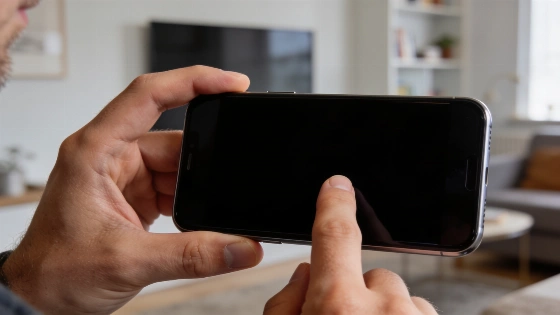
Достаточно задеть полосу перемотки, чтобы видео перескочило на другой момент. На Samsung Galaxy такие касания можно отключить: Interaction control временно блокирует сенсорный ввод на всём экране или только в выбранных местах. Samsung Accessibility Support относит эту настройку к специальным возможностям. Она ограничивает взаимодействие с интерфейсом, но не блокирует устройство.
Samsung относит Interaction control к настройкам специальных возможностей, предназначенным для ограничения взаимодействия с отдельными участками интерфейса, а не к функции защиты устройства.
Чем эта настройка отличается от защиты от касаний в кармане
Interaction control включают вручную. Пользователь сам выбирает участки экрана, которые не должны реагировать на прикосновения. Accidental touch protection работает иначе: она помогает избежать случайных касаний в тёмном месте, например в кармане или сумке.
В разделе Accessibility > Interaction and dexterity есть и другие настройки касаний: Tap duration, Ignore repeated touches и Touch and hold delay. Они меняют обработку касаний, но не блокируют выбранные зоны экрана.
Как настроить Interaction control на Galaxy
В Settings откройте Accessibility > Interaction and dexterity > Interaction control. Включите Interaction control shortcut, затем выберите способ запуска: одновременно нажимать Side and Volume up buttons или удерживать Volume Up and down buttons for 3 seconds. В доступных материалах Samsung не удалось найти отдельную актуальную подробную инструкцию по Interaction control, поэтому эти сочетания кнопок не подтверждены независимой официальной страницей поддержки.
Теперь откройте нужное приложение. Для просмотра видео сначала запустите ролик и поверните телефон так, как вам удобно. Затем нажмите выбранное сочетание кнопок. На экране появится Set blocked area.
Передвиньте синюю область на участок, который нужно отключить, и измените её размер маркерами. При необходимости добавьте другие зоны. Чтобы заблокировать весь дисплей, выберите Block whole screen.
В Options можно оставить доступными отдельные действия. В разделе Never block actions from выберите боковую кнопку, кнопки громкости или клавиатуру. Например, так можно менять громкость, не снимая блокировку с экрана. Здесь же задаётся Time limit: по истечении указанного времени функция выключится автоматически.
Нажмите Done, чтобы включить блокировку. Для возвращения обычного управления и навигации нажмите выбранное сочетание кнопок ещё раз.
9to5Google сообщало, что в настройках Accessibility появился пункт What's new в рамках обновлений One UI. Отдельных сообщений о прекращении поддержки Interaction control или её замене в изученных материалах не найдено.